
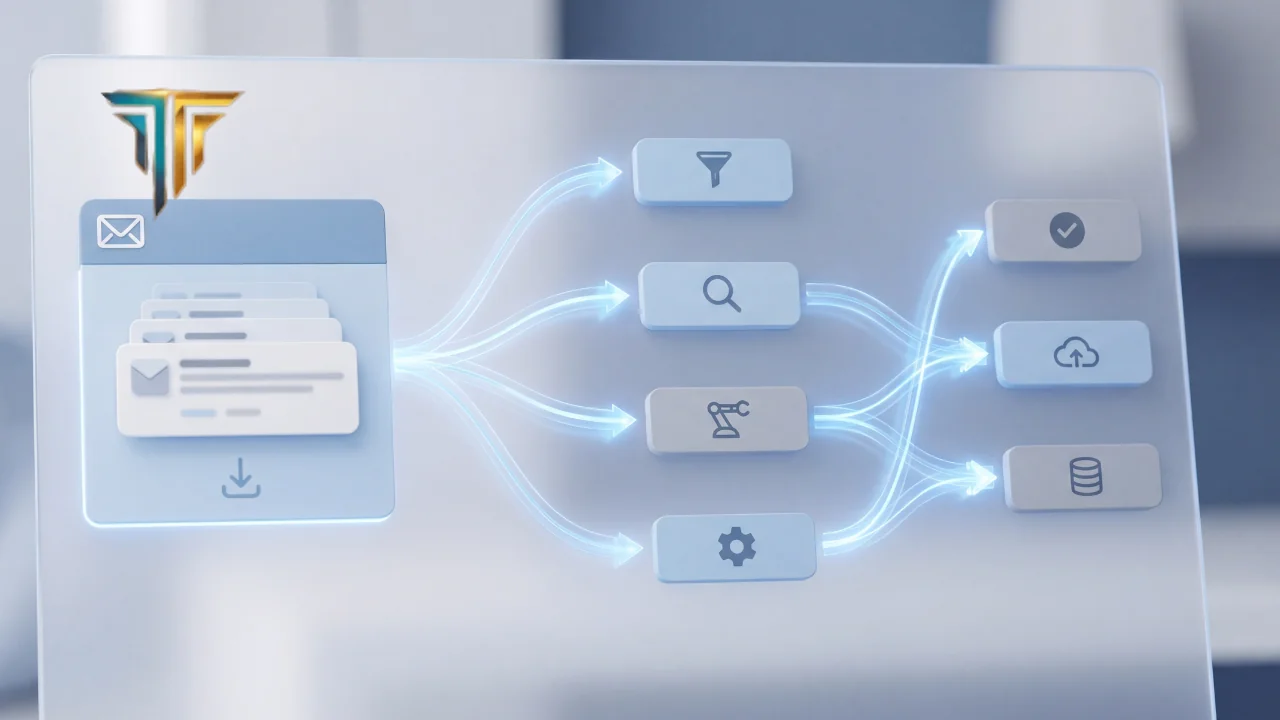
ถ้าคุณกำลังมองหาวิธีเพิ่มประสิทธิภาพการทำงานด้วย n8n Gmail บทความนี้จะเผย 5 เทคนิคสำคัญที่ช่วยให้คุณเชื่อมต่อ Gmail กับระบบอัตโนมัติได้รวดเร็วและราบรื่น เราจะพูดถึงการสร้างเวิร์กโฟลว์ให้มีประสิทธิภาพ การแก้ไขปัญหาและข้อผิดพลาดที่พบบ่อย รวมถึงวิธีตั้งค่าที่ลงตัวสำหรับทุกคน ไม่ว่าจะเป็นนักพัฒนาหรือผู้ใช้งานที่ไม่ใช่โปรแกรมเมอร์ พร้อมเทคนิคที่ครอบคลุมจากการวิเคราะห์และประสบการณ์จริง เพื่อให้คุณใช้ n8n automation ได้อย่างเต็มที่และช่วยให้ SEO ของคุณก้าวไกลขึ้นบน Google
n8n Gmail คืออะไร และ 5 เทคนิคเพิ่มประสิทธิภาพการใช้งาน n8n automation
n8n Gmail คือระบบการทำงานอัตโนมัติที่เชื่อมต่อ Gmail เข้ากับเวิร์กโฟลว์ใน n8n สามารถส่งและรับอีเมลโดยอัตโนมัติ พร้อมจัดการขั้นตอนต่างๆ อย่างมีประสิทธิภาพ ช่วยลดเวลาการทำงานซ้ำซ้อนและเพิ่มความรวดเร็วในการตอบสนองทางธุรกิจ เราขอแนะนำ 5 เทคนิคสำคัญสำหรับการใช้ n8n automation ดังนี้:
- ตั้งค่า Trigger อย่างถูกต้อง: เลือก Trigger ที่เหมาะสมกับการรับอีเมล เช่น New Email, New Attachment เพื่อให้เวิร์กโฟลว์ทำงานแม่นยำ
- ใช้ Filter และ Condition: กำหนดเงื่อนไขการส่งต่อหรือจัดการอีเมลให้เหมาะสม ลดข้อผิดพลาดและเพิ่มความแม่นยำ
- กำหนด Action ที่ชัดเจน: เช่น การส่งอีเมลตอบกลับอัตโนมัติ หรือตั้งค่าแจ้งเตือนลูกค้า ซึ่งช่วยให้ธุรกิจตอบสนองได้รวดเร็วขึ้น
- ทดสอบเวิร์กโฟลว์อย่างละเอียด: เพื่อป้องกันข้อผิดพลาดและตรวจสอบความสมบูรณ์ก่อนนำไปใช้งานจริง
- ตรวจสอบและปรับปรุงประสิทธิภาพ: สังเกตผลลัพธ์และปรับจูนกระบวนการตามความต้องการและข้อมูลที่เก็บได้
ตารางเปรียบเทียบเทคนิคและผลลัพธ์:
| เทคนิค | ข้อดี | เพิ่มประสิทธิภาพ |
|---|---|---|
| ตั้งค่า Trigger | แม่นยำ รับข้อมูลทันท่วงที | ลดการเสียเวลา |
| ใช้ Filter & Condition | ลดอีเมลขยะ | เพิ่มความแม่นยำ |
| กำหนด Action ชัดเจน | ตอบสนองรวดเร็ว | เพิ่มความพึงพอใจลูกค้า |
| ทดสอบเวิร์กโฟลว์ | ลดข้อผิดพลาด | มั่นใจระบบทำงานดี |
| ปรับปรุงตามผลลัพธ์ | เหมาะกับความต้องการ | ประหยัดทรัพยากร |
เทคนิคเหล่านี้ช่วยให้การใช้ n8n Gmail เป็นไปอย่างมีประสิทธิภาพ ตอบโจทย์งาน SEO และ Automation อย่างครบถ้วน
ปัญหายอดฮิตในการตั้งค่า n8n Gmail และวิธีแก้ไขเบื้องต้น
แม้ n8n Gmail จะช่วยให้เวิร์กโฟลว์ทำงานอัตโนมัติได้อย่างยอดเยี่ยม แต่ก็ไม่พ้นปัญหาในการตั้งค่าหรือการเชื่อมต่อระบบที่อาจเกิดขึ้นได้ เช่น:
- การเชื่อมต่อ Gmail ไม่สำเร็จ: เกิดจากการตั้งค่าบัญชี Google ไม่ถูกต้อง หรือข้อจำกัดของการอนุญาต API
- ข้อผิดพลาด OAuth: ปัญหาเกี่ยวกับ Token หรือสิทธิ์ในการเข้าถึงอีเมล
- อีเมลไม่ถูกส่งหรือรับ: สาเหตุจากการตั้งค่าเวิร์กโฟลว์ผิด หรือเงื่อนไขใน Filter ไม่ตรงกับความต้องการ
- ข้อจำกัดของ Gmail API: เช่น การจำกัดจำนวนรีเควสต่อวัน หรือขนาดอีเมล
- ความซับซ้อนของเวิร์กโฟลว์: การออกแบบที่ไม่เหมาะสม ทำให้ระบบทำงานช้า หรือล้มเหลวบ่อยครั้ง
เพื่อช่วยให้เข้าใจง่ายขึ้น นี่คือตารางสรุปปัญหาพร้อมแนวทางแก้ไข:
| ปัญหา | สาเหตุหลัก | แนวทางแก้ไข |
|---|---|---|
| เชื่อมต่อ Gmail ไม่สำเร็จ | การตั้งค่าที่ผิดพลาด, สิทธิ์ไม่ครบ | ตรวจสอบ OAuth, ให้สิทธิ์ครบถ้วน |
| ข้อผิดพลาด OAuth | Token หมดอายุ, ไม่ได้รีเฟรช | รีเซ็ต Token, ตรวจสอบการอนุญาต |
| อีเมลไม่ส่ง/รับ | เวิร์กโฟลว์ผิดพลาด | ทดสอบขั้นตอนทีละจุด, ปรับเงื่อนไข |
| ข้อจำกัด Gmail API | จำกัดจำนวนรีเควส | จัดการการส่งอย่างเหมาะสม |
| เวิร์กโฟลว์ซับซ้อน | ออกแบบไม่ดี | ปรับโครงสร้างให้เรียบง่าย |
การเข้าใจปัญหาพื้นฐานเหล่านี้ช่วยให้การตั้งค่า n8n Gmail มีประสิทธิภาพ และลดข้อผิดพลาดในการดำเนินงาน
วิธีแก้ไข n8n Gmail ให้ระบบทำงานได้ราบรื่น พร้อมคู่มือแนะนำตั้งค่าอย่างละเอียด
การแก้ไขปัญหาและตั้งค่า n8n Gmail ให้ทำงานราบรื่นต้องเริ่มจากการตรวจสอบโครงสร้างเวิร์กโฟลว์ การตั้งค่า API และสิทธิ์การเข้าถึง โดยปฏิบัติตามคู่มือและแนวทางดังนี้:
- ตรวจสอบ Credential และ OAuth Scope: ยืนยันว่าบัญชี Gmail มีการอนุญาตให้ใช้งาน API ครบถ้วนและ Token ถูกต้อง
- ติดตั้งและตั้งค่า Trigger และ Action อย่างเหมาะสม: ใช้ node ส่งอีเมล, รับอีเมล และตัวกรองข้อความเพื่อลดภาระ
- ทดสอบแต่ละส่วนของเวิร์กโฟลว์: เพื่อให้ทราบจุดที่เกิดปัญหาและแก้ไขได้เร็วขึ้น
- อัปเดตเวิร์กโฟลว์ตามเกณฑ์การใช้งาน: ปรับโครงสร้างขั้นตอนหากเวิร์กโฟลว์มีความซับซ้อนจนเกินไป
- ใช้โซลูชันเสริม: เช่น การตั้งเวลา Retry หรือแจ้งเตือนเมื่อเกิดข้อผิดพลาด
ตารางสรุปขั้นตอนการแก้ไขและตั้งค่า:
| ขั้นตอน | รายละเอียด | หมายเหตุ |
|---|---|---|
| ตรวจสอบ OAuth | ยืนยันสิทธิ์และ Token | สำคัญเพื่อเชื่อมต่อ API |
| ตั้งค่า Trigger/Action | กำหนด node ที่เหมาะสม | ช่วยให้เวิร์กโฟลว์แม่นยำ |
| ทดสอบแต่ละขั้นตอน | ค้นพบข้อผิดพลาดเร็ว | ลดเวลาการดีบัก |
| ปรับปรุงเวิร์กโฟลว์ | ลดความซับซ้อน | เพิ่มเสถียรภาพการทำงาน |
| ตั้งค่า Retry/แจ้งเตือน | ป้องกันล้มเหลว | ช่วยลดผลกระทบ |
ด้วย คู่มือ n8n Gmail ที่ครอบคลุม พร้อมเทคนิคจากประสบการณ์จริง จะช่วยให้ระบบทำงานได้ราบรื่นและเพิ่มประสิทธิภาพ SEO ด้วย n8n automation อย่างยั่งยืน
แหล่งข้อมูลอ้างอิง
