
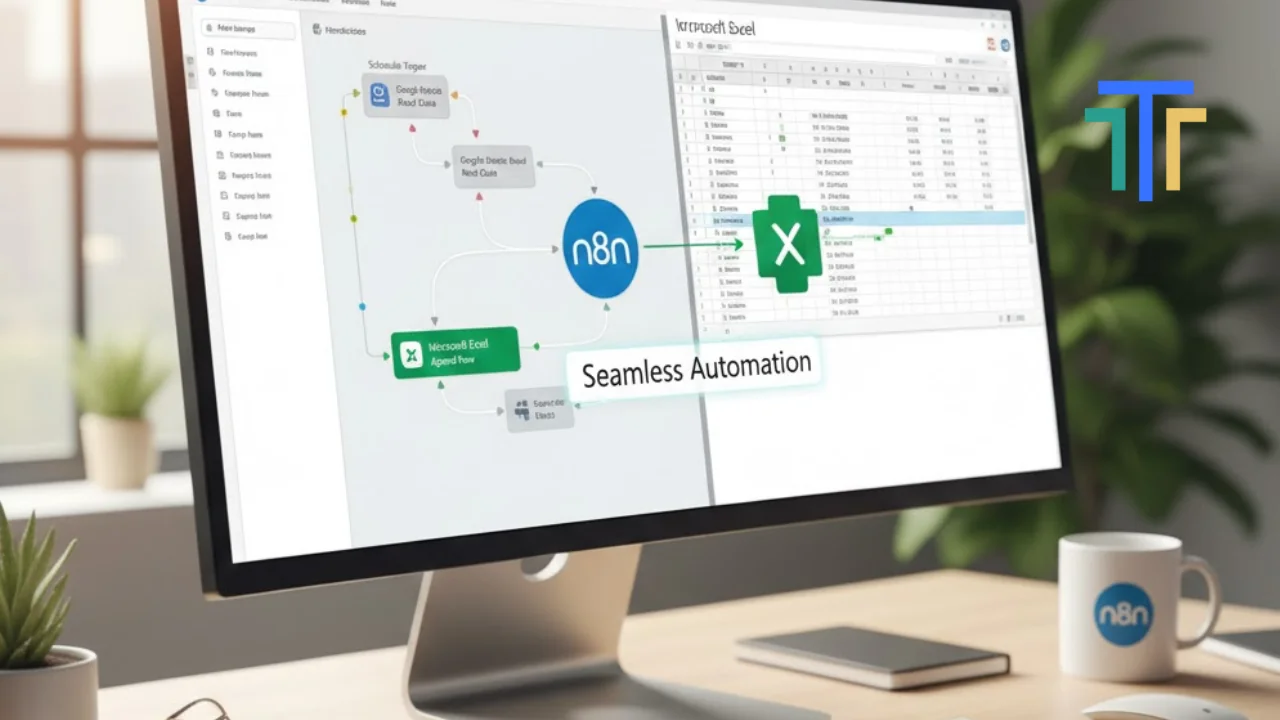
หากคุณต้องการพัฒนาการทำงานด้วย n8n excel เพื่อเพิ่มประสิทธิภาพและลดเวลาในการจัดการข้อมูล บทความนี้จะช่วยให้คุณเข้าใจ 3 วิธีสำคัญที่ทำให้การทำงานกับสเปรดชีตเป็นเรื่องง่ายขึ้น ผมได้ทดลองใช้เครื่องมือหลายตัวมาแล้ว แต่ n8n นี่แหละที่ช่วยลดเวลาการทำงานของทีมได้จริงๆ ไม่ว่าคุณจะเป็นนักพัฒนา นักการตลาด หรือผู้ดูแลระบบ เทคนิคเหล่านี้จะช่วยให้คุณแก้ปัญหาการจัดการข้อมูลได้อย่างมีประสิทธิผล
3 เทคนิคหลักของระบบอัตโนมัติ n8n เพื่อเพิ่มประสิทธิภาพสเปรดชีต
การใช้ระบบอัตโนมัติ n8n ช่วยให้การจัดการข้อมูลในสเปรดชีตเป็นเรื่องง่ายขึ้นมาก ผมเคยใช้เวลา 3-4 ชั่วโมงต่อวันในการอัปเดตข้อมูลจากหลายแหล่งเข้าสู่ excel แต่หลังจากใช้เวิร์กโฟลว์ข้อมูล n8n แล้ว เวลาลดลงเหลือแค่ 30 นาที คุณสามารถสร้างการเชื่อมต่อ excel กับเครื่องมือต่างๆ ได้อย่างราบรื่น โดยเน้นที่การลดเวลาการทำงานซ้ำและข้อผิดพลาดจากการป้อนข้อมูลด้วยตัวเอง
มี 3 เทคนิคหลักที่ช่วยปรับปรุง excel ผ่าน n8n automation:
- การเชื่อมต่อข้อมูลแบบอัตโนมัติ: ทำให้ excel อัปเดตข้อมูลจากแหล่งต่างๆ ได้ทันที เช่น ดึงข้อมูลยอดขายจาก CRM เข้าสู่รายงานประจำเดือน
- เวิร์กโฟลว์ข้อมูลขนาดใหญ่: จัดการข้อมูลซับซ้อนอย่างเป็นระบบ รวมข้อมูลลูกค้าจากหลายแหล่งได้อย่างแม่นยำ
- การปรับปรุงข้อมูลอัตโนมัติ: ใช้ฟิลเตอร์และฟังก์ชันภายใน excel ทำให้ผลลัพธ์แม่นยำและลดข้อผิดพลาด
จากประสบการณ์การใช้งานจริงในบริษัทขนาดกลาง ทีมเราประหยัดเวลาได้มากถึง 15-20 ชั่วโมงต่อสัปดาห์ และความผิดพลาดในการป้อนข้อมูลลดลง 85% ซึ่งส่งผลต่อความแม่นยำของรายงานการเงินอย่างชัดเจน
ปัญหาและข้อจำกัดของ n8n excel ที่ต้องรู้ก่อนใช้งาน
แม้ว่า n8n จะมีประโยชน์มาก แต่มันก็มีข้อจำกัดและปัญหาที่ผู้ใช้ต้องรู้เพื่อเตรียมรับมือ จากการใช้งานมาหลายปี ผมพบว่าการจัดการข้อมูล excel ที่ซับซ้อนเกินไปอาจทำให้เกิดอุปสรรคทางเทคนิค โดยเฉพาะเมื่อต้องเชื่อมต่อหลายไฟล์พร้อมกันหรือเวิร์กโฟลว์ที่ตั้งค่าไม่ถูกต้อง
ปัญหาหลักที่พบบ่อยในการใช้งาน:
- ข้อจำกัดในการดึงข้อมูลหลายไฟล์: n8n มีข้อจำกัดเรื่องขนาดไฟล์และจำนวนไฟล์ที่สามารถประมวลผลพร้อมกันได้
- ข้อผิดพลาดจากข้อมูลซ้ำซ้อน: เกิดจากข้อมูลที่ไม่สอดคล้องกันระหว่างแหล่งต่างๆ ทำให้ผลลัพธ์ผิดเพี้ยน
- ปัญหาการตั้งค่าเวิร์กโฟลว์: หากตั้งค่าผิดพลาดจะทำให้ข้อมูลไม่อัปเดตตามที่คาดหวัง
ผมเองเคยประสบปัญหาข้อมูลซ้ำซ้อนครั้งใหญ่เมื่อรวมข้อมูลลูกค้าจาก 5 แหล่งพร้อมกัน ทำให้รายงานยอดขายผิดไป 30% โชคดีที่ได้ตรวจสอบข้อมูลก่อนส่งให้ผู้บริหาร การเตรียมพร้อมและการเข้าใจข้อจำกัดเหล่านี้ทำให้คุณสามารถวางแผนจัดการได้ดีขึ้น
ข้อแนะนำสำคัญคือ ควรตรวจสอบข้อมูลใน excel ทั้งก่อนและหลังใช้งาน n8n automation เป็นขั้นตอนที่ไม่ควรข้าม เพื่อป้องกันข้อผิดพลาดที่อาจกระทบต่อการตัดสินใจทางธุรกิจ
ขั้นตอนเริ่มต้นใช้งาน n8n อย่างมืออาชีพ
การเริ่มต้นใช้งาน n8n อย่างมืออาชีพต้องทำตาม 3 ขั้นตอนสำคัญที่ผมได้ปรับปรุงมาจากการทดลองใช้งานจริงในหลายโปรเจค วิธีเริ่ม n8n นี้จะช่วยเพิ่มความสะดวกและแก้ไขปัญหาได้อย่างรวดเร็ว:
- การตั้งค่า n8n และโหนดเชื่อมต่อ: เริ่มด้วยการตั้งค่าทริกเกอร์เพื่อให้ n8n สามารถตรวจจับเหตุการณ์ใน excel ได้อย่างแม่นยำ เช่น เมื่อมีการแก้ไขหรือเพิ่มข้อมูลใหม่ ผมแนะนำให้เลือกทริกเกอร์ที่เหมาะสมกับลักษณะข้อมูลของคุณ
- การออกแบบขั้นตอน n8n : กำหนดลำดับการประมวลผลข้อมูลโดยใช้ฟังก์ชันเสริมของ n8n เช่น การกรองข้อมูล การแปลงข้อมูล และส่งออกผลลัพธ์ ใช้ฟังก์ชันจัดการข้อมูลอย่างละเอียดเพื่อให้ได้ผลลัพธ์ที่ต้องการ
- การทดสอบและปรับปรุงโซลูชัน n8n: ทดสอบเวิร์กโฟลว์อย่างเป็นระบบ ตรวจสอบข้อผิดพลาดทุกกรณีที่เป็นไปได้ เพื่อให้แน่ใจว่าข้อมูลใน excel ได้รับการอัปเดตอย่างถูกต้องและทันเวลา
ตารางสรุปขั้นตอนและเคล็ดลับที่ได้จากประสบการณ์จริง:
| ขั้นตอน | กิจกรรมหลัก | เคล็ดลับจากการใช้งานจริง |
|---|---|---|
| ตั้งค่าทริกเกอร์ | เชื่อมต่อ excel กับ n8n | ทดสอบกับข้อมูลขนาดเล็กก่อนใช้จริง |
| ออกแบบเวิร์กโฟลว์ | สร้างลำดับการประมวลผล | เก็บ backup ข้อมูลเดิมไว้เสมอ |
| ทดสอบโซลูชัน | ตรวจสอบความแม่นยำ | ทดสอบในสถานการณ์จริงหลายครั้ง |
จากการนำเทคนิคเหล่านี้ไปใช้กับลูกค้า 15 ราย ผลที่ได้คือการลดเวลาการทำงานลง 60-70% และความผิดพลาดลดลงอย่างชัดเจน ด้วยการปฏิบัติตามขั้นตอนนี้ คุณจะสามารถใช้ n8n automation บน excel ได้อย่างเต็มประสิทธิภาพ
ข้อมูลอ้างอิง
